明明要求 AI 生成臉部特寫,結果卻拍到了人物全身?
這通常是因為提示詞(Prompt)沒有清楚指定鏡頭焦距和構圖範圍。
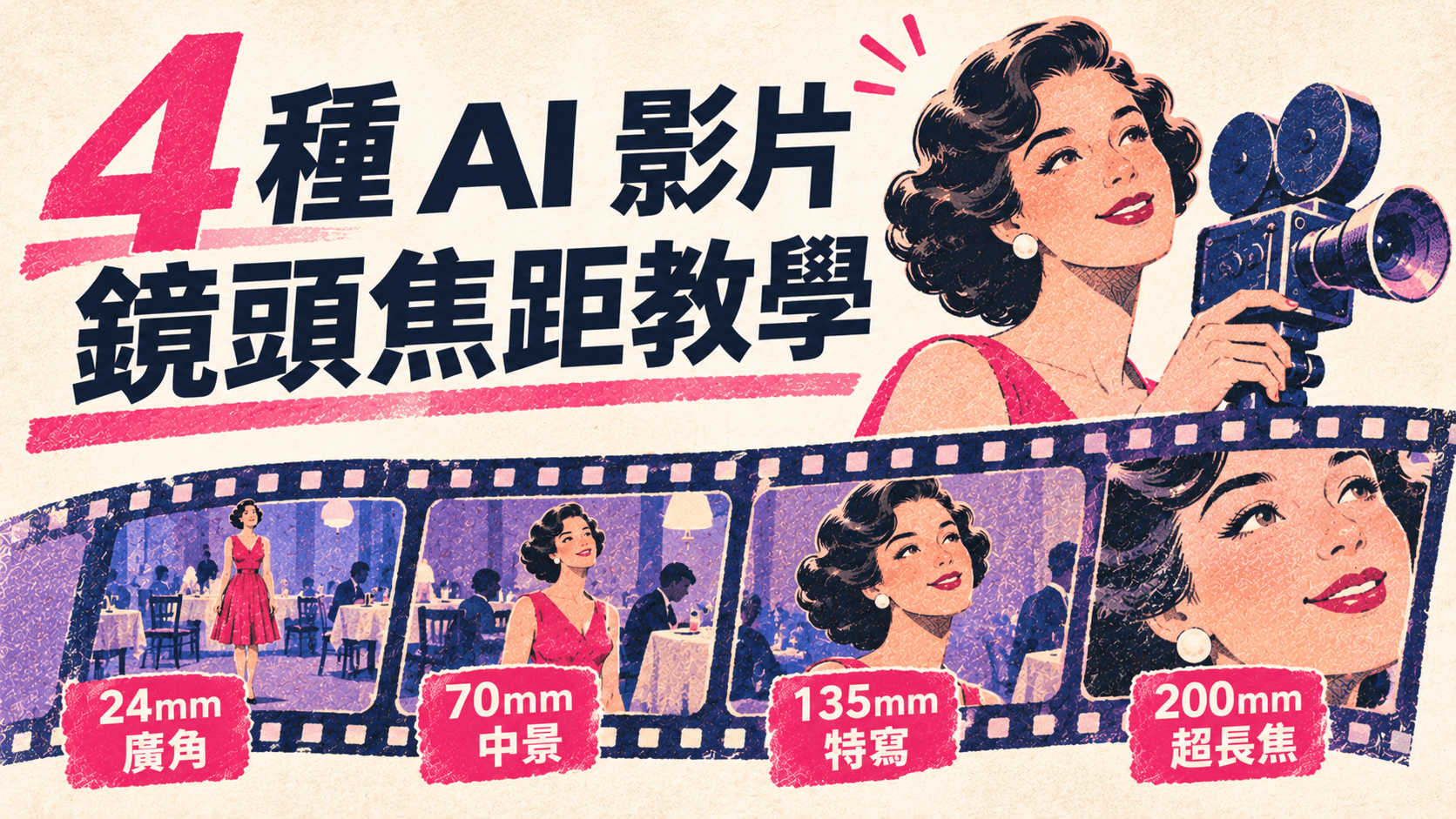
其實,只要掌握 24mm、70mm、135mm、200mm 這 4 種常用焦距,就能更精準地控制人物大小、背景範圍和畫面重點。
這篇教學會帶你了解不同焦距的用途,以及如何透過中文 Prompt 生成想要的鏡頭畫面。
一、什麼是鏡頭焦距?
鏡頭焦距(Focal Length)以毫米(mm)為單位,會影響鏡頭能拍到多大的範圍。
當攝影機和人物的位置都不變時:
- 短焦距(例如 24mm):視角較廣,可以拍到更多周圍環境。
- 長焦距(例如 135mm):視角較窄,人物在畫面中會顯得更大,背景範圍也會減少。
不過,焦距並不直接決定畫面是全身還是特寫。例如,使用 135mm 鏡頭,只要攝影機離人物夠遠,仍然能拍出全身畫面。
因此,AI Prompt 不只要寫焦距,還要清楚描述人物的入鏡範圍。
二、4 種常用焦距,應該怎麼選?
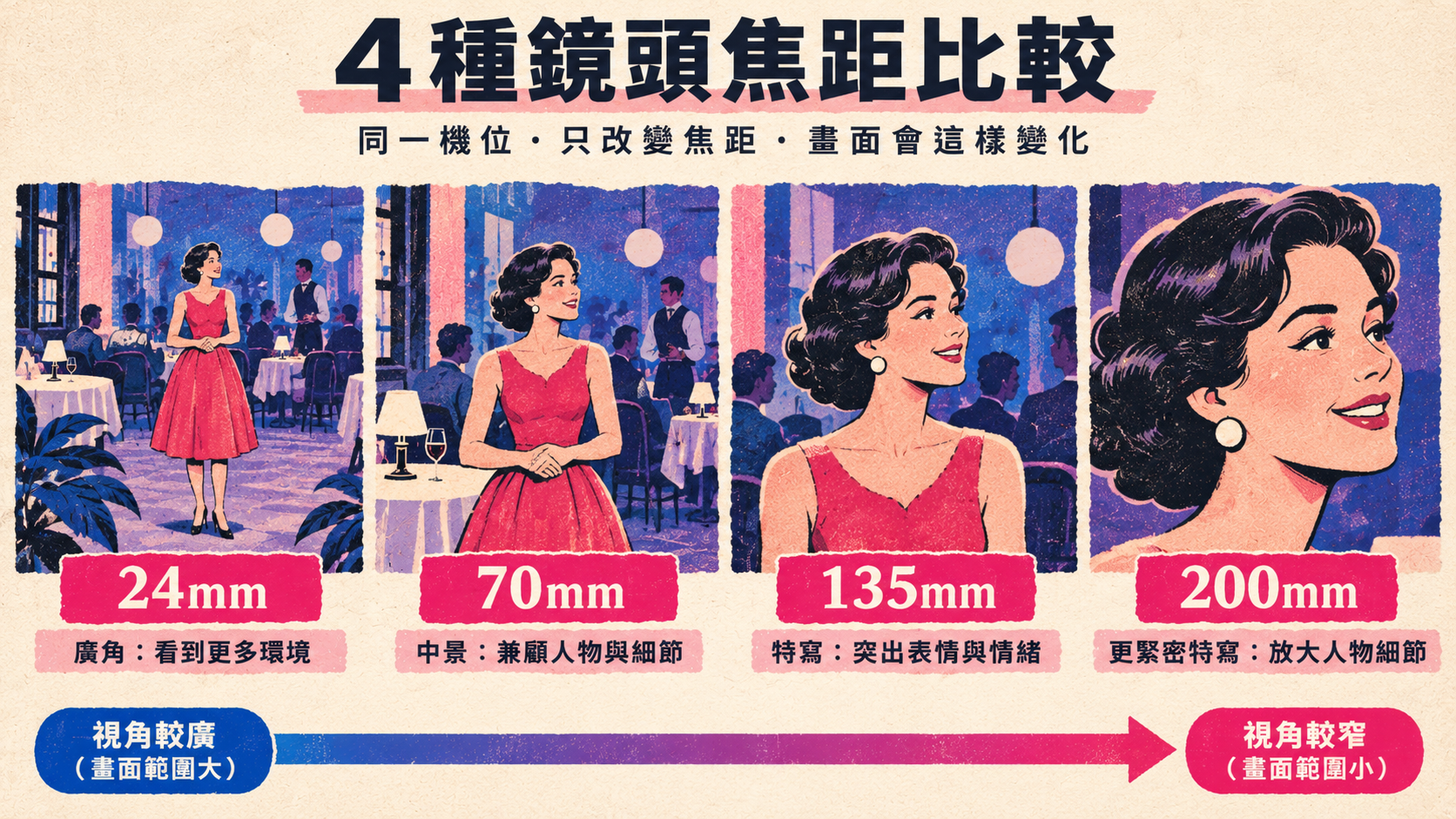
以上是實用的構圖建議,並非固定規則。本篇提及的焦距均以全片幅等效焦距為參考。
三、如何撰寫正確的 AI 鏡頭 Prompt?
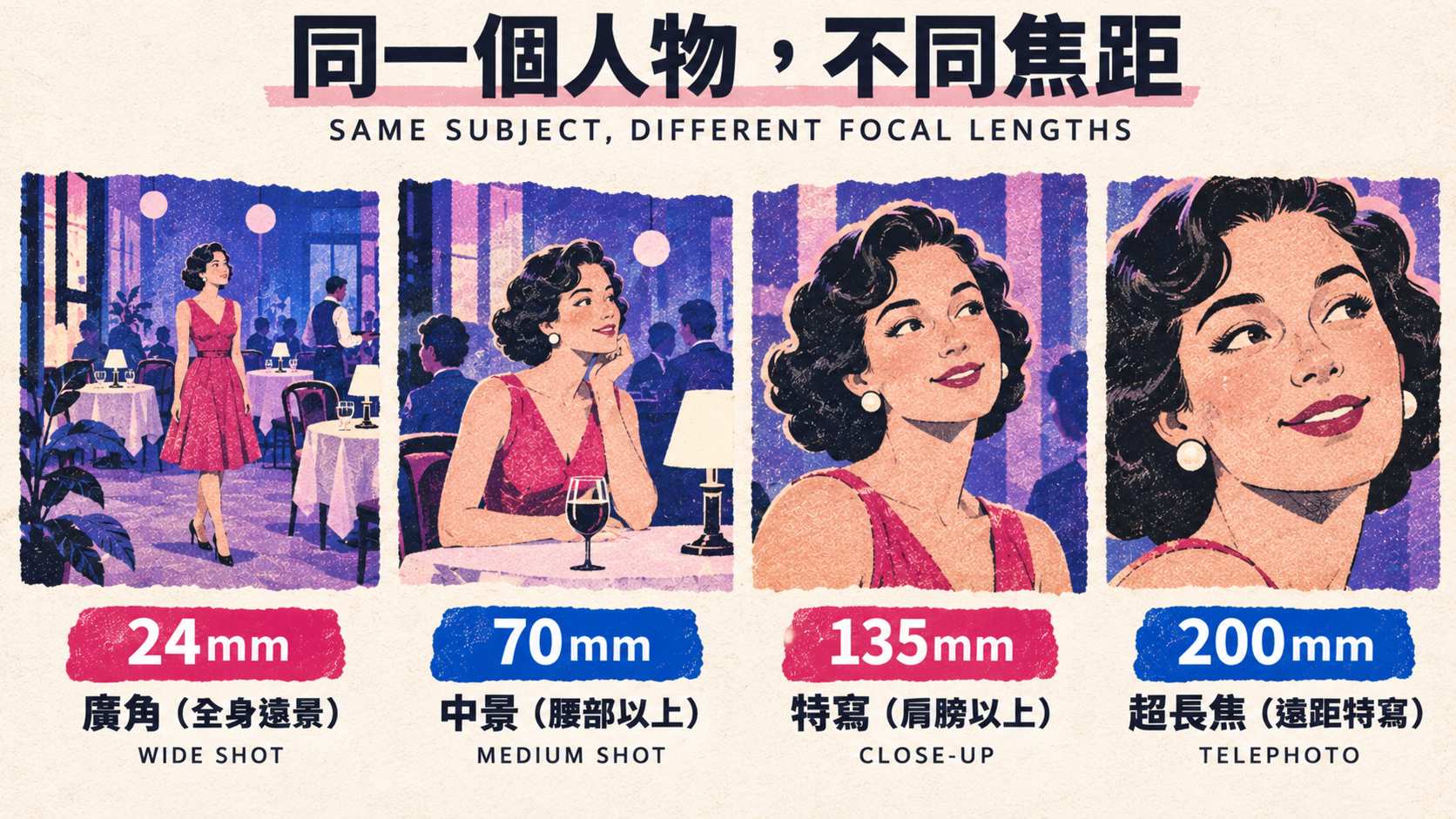
想讓 AI 準確理解你要的鏡頭,建議按照以下順序撰寫
- 1畫面構圖
- 2鏡頭焦距
- 3人物入鏡範圍
- 4人物動作
- 5攝影機運動
例如,不要只寫:
「135mm 鏡頭」
可以改成:
中文 Prompt 範例:
使用 135mm 全片幅等效鏡頭的視覺效果,拍攝人物肩膀以上的臉部特寫。人物頭部必須完整入鏡,眼睛和表情清晰可見。人物看向攝影機,露出淡淡的微笑。攝影機保持固定位置,只有輕微自然的手持晃動,不變焦。
這樣 AI 就能更清楚理解畫面需要呈現的內容。
要注意的是,AI 生成的鏡頭效果不一定完全符合真實攝影鏡頭的光學特性。因此,生成後仍需要檢查人物大小、背景範圍與構圖是否符合預期。
四、4 種鏡頭焦距的實用中文 Prompt
以下提供 4 組可以直接複製的中文 Prompt。你可以根據自己的影片需求,另外加入人物、場景、燈光、畫面比例和影片長度等設定。
1. 24mm 廣角鏡頭:展示人物與環境
適合用來交代故事發生的地點,讓觀眾清楚看到人物與周圍環境的關係。
中文 Prompt:
使用 24mm 全片幅等效廣角鏡頭的視覺效果,拍攝全身遠景。人物從頭到腳完整入鏡,周圍保留充足空間,背景環境清晰可見。人物不要太靠近畫面邊緣。
人物自然向前走一步,環顧周圍環境。攝影機保持固定位置,只有輕微自然的手持晃動,不變焦、不移動攝影機位置。
2. 70mm 中長焦鏡頭:呈現服裝和動作細節
適合需要同時展示人物表情、服裝和手部動作的鏡頭。
中文 Prompt:
使用 70mm 全片幅等效中長焦鏡頭的視覺效果,拍攝人物腰部以上的中景。人物頭部及雙手必須完整入鏡,背景只保留少量環境細節。
人物輕輕整理袖口,接著看向攝影機。攝影機保持固定位置,只有輕微自然的手持晃動,不變焦、不移動攝影機位置。
3. 135mm 長焦鏡頭:突出人物表情和情緒
適合拍攝眼神、微笑或細微的情緒變化,讓觀眾更專注於人物反應。
中文 Prompt:
使用 135mm 全片幅等效長焦鏡頭的視覺效果,拍攝人物肩膀以上的臉部特寫。人物頭部必須完整入鏡,眼睛保持清晰對焦,臉部表情自然且清楚可見。
人物微微轉頭看向攝影機,露出淡淡、若有所思的微笑,伴隨自然眨眼與輕微呼吸。攝影機保持固定位置,只有輕微自然的手持晃動,不變焦、不移動攝影機位置。
4. 200mm 超長焦鏡頭:遠距離人物特寫
適合在街道、庭院或大型室內空間,從遠處拍攝人物特寫。
中文 Prompt:
使用 200mm 全片幅等效超長焦鏡頭的視覺效果,攝影機設置在距離人物較遠的位置,拍攝頭部與肩膀特寫。人物頭肩佔據畫面大部分空間。
人物暫停手上的工作,抬頭看向攝影機。眼睛清晰對焦,表情自然。攝影機保持原本的遠距離位置,只有輕微自然的手持晃動,不變焦、不向人物推進。
小提醒: 如果使用參考圖片作為影片首幀,記得先生成正確的畫面構圖,再交給 AI 影片工具製作動畫。因為首幀圖片已經決定了影片開始時的構圖。
五、如何比較 24mm、70mm、135mm 的鏡頭差異?
想直觀看到不同焦距的效果,可以用同一個人物、同一個場景製作 3 個鏡頭。
比較時,請保持以下設定不變:
- 人物和攝影機位置
- 攝影機高度與拍攝方向
- 燈光、畫面比例與感光元件格式
接著只改變焦距,依序使用 24mm、70mm 和 135mm。
中文 Prompt:
使用相同人物與場景,製作 3 個不同焦距的鏡頭畫面。
所有鏡頭必須保持相同的攝影機位置、高度、拍攝方向、人物站位、感光元件格式和畫面比例。
第一個鏡頭使用 24mm,第二個使用 70mm,第三個使用 135mm。
只改變鏡頭焦距,不得移動攝影機或人物來補償構圖。隨著焦距增加,畫面逐漸收緊,人物在畫面中逐漸變大,背景可見範圍逐漸減少。
想獲得更穩定的效果,建議先生成 3 張不同焦距的參考圖片,確認構圖正確後,再分別製作成影片。
人物動作盡量簡單,避免影響鏡頭焦距的比較效果。
六、3 個常見的鏡頭觀念
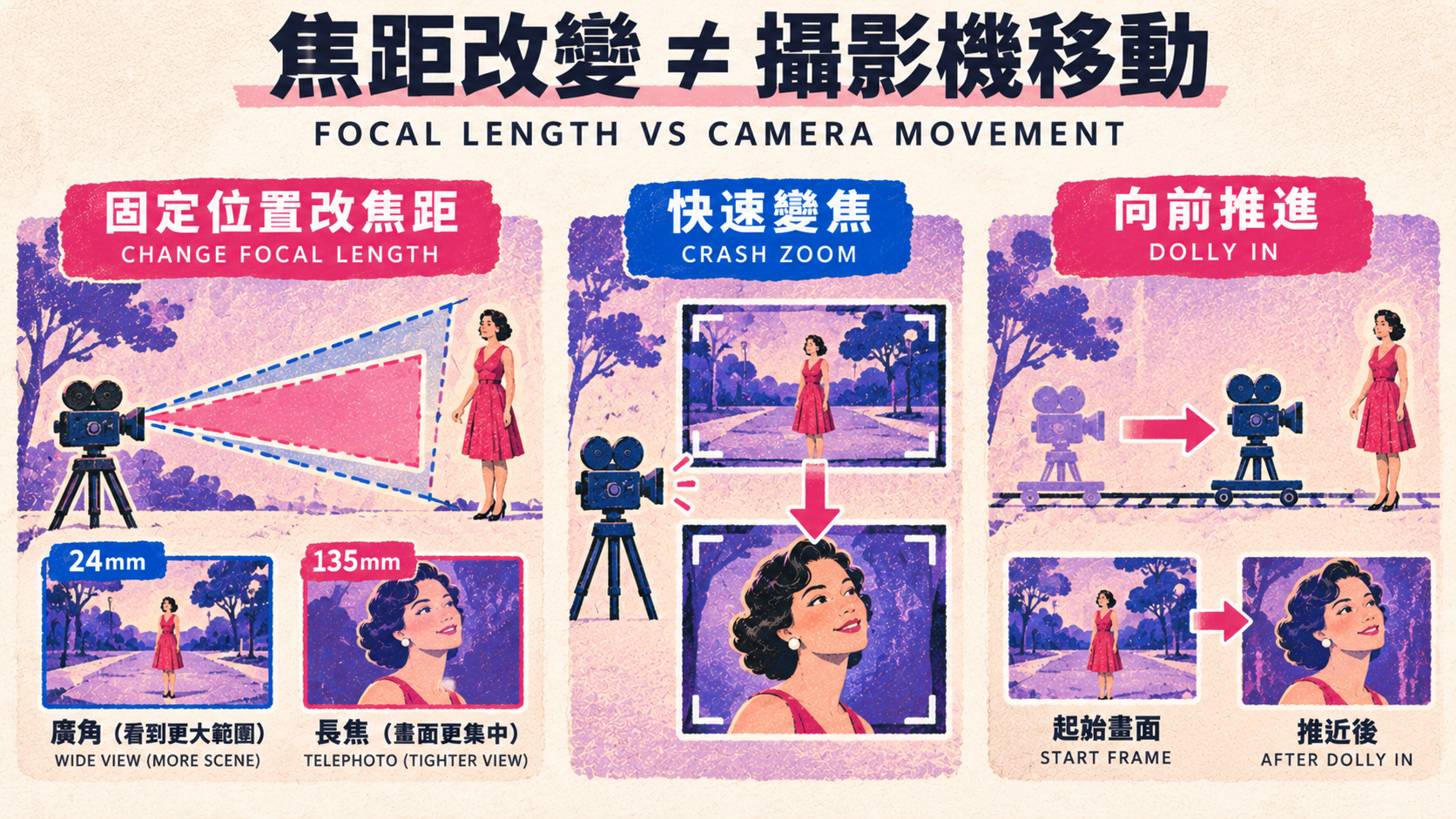
1. 焦距不等於拍攝距離
改變鏡頭焦距會影響畫面的視角範圍,而移動攝影機則會改變透視關係,也就是前景和背景之間的相對大小。
如果希望比較焦距效果,記得保持攝影機和人物的位置不變。
2. 臉部特寫不等於背景模糊
特寫描述的是人物在畫面中佔據的範圍,而背景模糊是另一項視覺效果。
如果希望人物清晰、背景柔和模糊,可以在 Prompt 中加入:
背景呈現自然柔和的模糊效果,人物眼睛保持清晰對焦。
3. 焦距不等於攝影機運動
以下是 3 個容易混淆的概念:
- 200mm 鏡頭:指鏡頭焦距。
- Crash Zoom(快速變焦):拍攝過程中快速改變焦距。
- Dolly In(攝影機向前推進):攝影機實際向人物移動。
如果希望影片一開始就是人物特寫,只需要在 Prompt 中寫:
畫面一開始就是人物臉部特寫。
除非你真的希望觀眾看到鏡頭逐漸靠近人物,否則不需要額外加入推進動作。
七、實際練習:用兩種焦距製作電影感鏡頭
試著使用同一個人物,製作以下兩個鏡頭。
鏡頭 1:24mm 廣角
先展示人物所在的環境,讓觀眾知道故事發生在哪裡。
鏡頭 2:135mm 特寫
接著切換到人物臉部,呈現眼神或情緒變化。
透過這種方式,就能從「交代環境」自然過渡到「突出情緒」,讓影片更有電影感。
記住: 焦距只是輔助 AI 理解畫面的工具,真正重要的是清楚描述人物要如何入鏡,以及觀眾應該看到什麼。
AI 角色設定圖製作教學:3 個步驟讓角色外觀更一致
製作 AI 影片時,最常見的問題之一,就是同一個角色在不同鏡頭中,突然變成不同的臉、髮型或服裝。
要減少這種情況,可以在生成影片之前,先製作一張完整的角色設定圖(Character Sheet),讓 AI 有清楚的視覺參考。
以下透過 3 個簡單步驟,教你製作角色設定圖,並附上可以直接複製使用的中文 Prompt。
Step 1:建立三視角角色設定圖
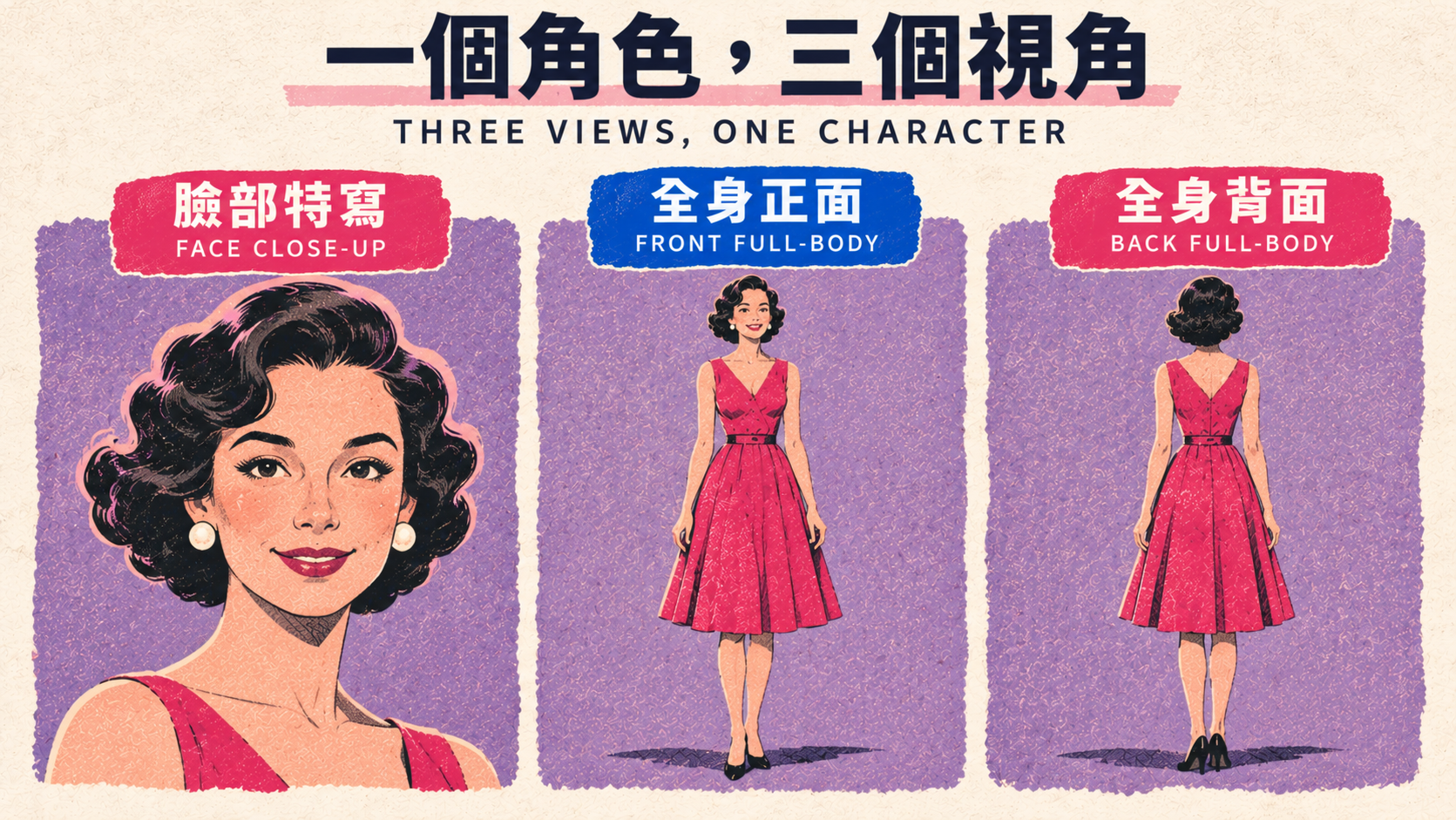
首先,使用 16:9 橫向畫面,將同一個角色的 3 個視角並排呈現在一張圖片中。
建議包含:
1. 臉部特寫(Close-up)
展示人物頭部與肩膀,讓五官、髮型和臉部特徵清楚可見。
2. 全身正面(Front Full-body)
完整展示人物從頭到腳的外觀,包括身材比例、服裝和鞋子。
3. 全身背面(Back Full-body)
展示人物背面的髮型、服裝細節及身形輪廓。
最重要的是,三個視角必須保持相同的人物外觀、服裝、髮型和身體比例。
Step 2:使用中性背景與柔和燈光
角色設定圖建議使用簡單的中性灰色背景,避免其他場景元素干擾 AI 辨識角色。
搭配柔和、均勻的攝影棚燈光,讓人物五官、服裝材質和身形細節清晰可見。
另外,避免過度曝光、強烈陰影和不自然的皮膚反光。
灰色背景是實用的選擇,但不是唯一選擇。只要曝光控制得當,白色背景也可以使用。
Step 3:只保留一個清楚的臉部參考
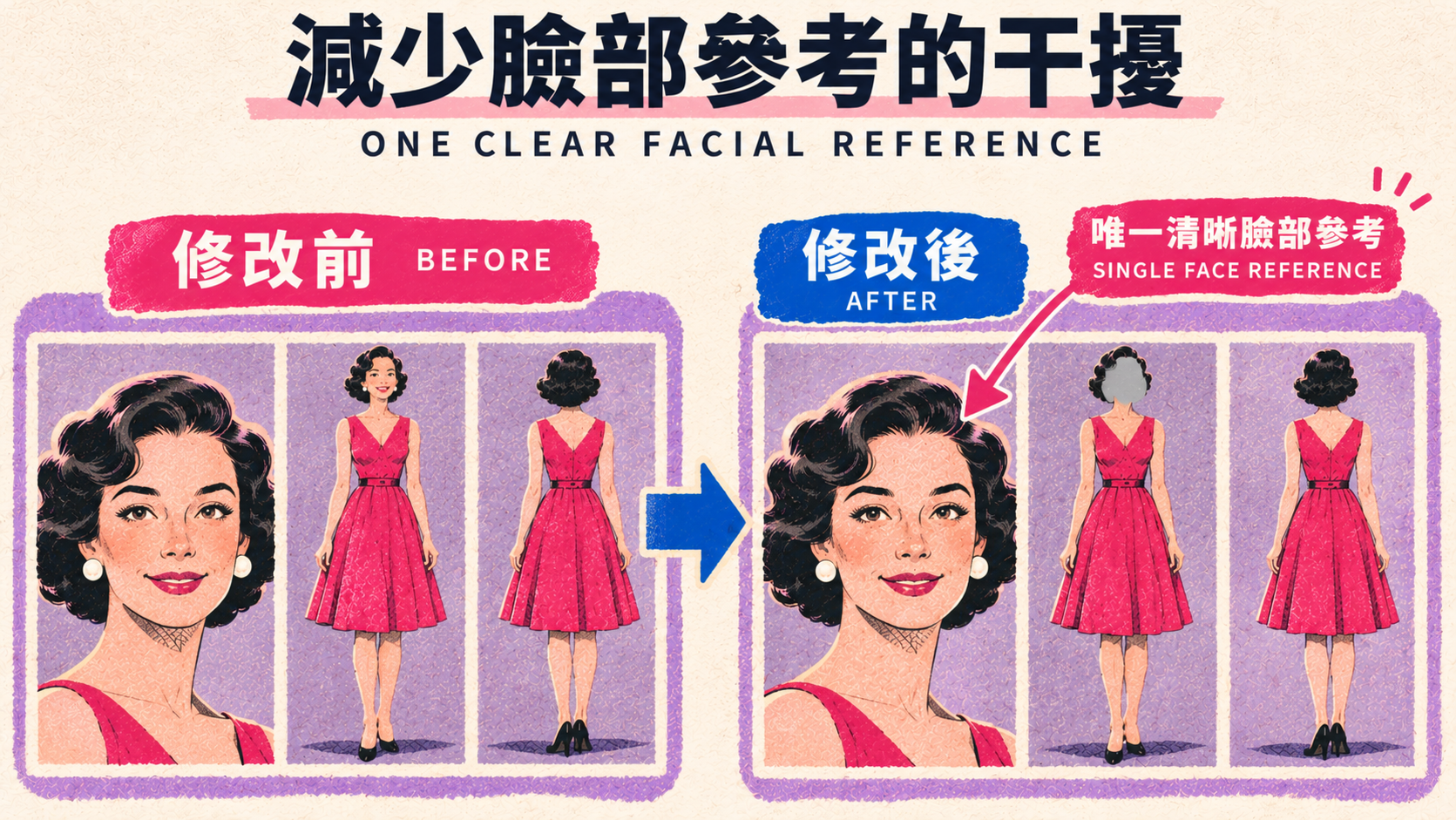
完成角色設定圖後,可以將全身正面視角中的人物五官遮蓋成與背景相同的灰色。
只保留臉部特寫中的完整五官,其他部分保持不變。
這個方法有助於減少同一張設定圖中出現多個臉部參考,降低 AI 混淆人物五官的機會。
不過,實際效果仍會因不同 AI 影片模型而有所差異。
四、角色設定圖完整中文 Prompt
使用前,先將方括號中的文字換成你想製作的人物設定,例如年齡、臉部特徵、髮型、身形、服裝及鞋子。
中文 Prompt:
【在此填入人物描述:年齡、五官、髮型、身形、服裝和鞋子。】
生成一張 16:9 橫向電影角色設定圖(Character Sheet),畫面由 3 個等寬區域組成,水平並排。
背景為純色中性灰色攝影棚背景,使用柔和、均勻的燈光,曝光自然,保留真實的皮膚紋理與細節。背景不能出現其他場景、道具或文字標籤,也不能有強烈陰影。
人物正面臉部特寫。 展示頭部與肩膀,人物正面直視攝影機,五官、髮型及臉部特徵清晰可見。
人物全身正面視角。 人物自然直立,正面面向攝影機,站姿放鬆,從頭到腳完整入鏡,鞋子不可被裁切。
人物全身背面視角。 人物完全背向攝影機,保持自然站姿,從頭到腳完整入鏡,人物身形比例與正面視角一致。
三個區域必須呈現完全相同的角色,保持一致的五官、髮型、身體比例、服裝設計、材質、顏色和配件,不得出現角色外觀差異。
生成後的臉部遮蓋 Prompt
完成角色設定圖後,可以透過 AI 圖片編輯工具修改全身正面視角。
中文 Prompt:
只編輯角色設定圖中「全身正面視角」的人物臉部。
使用與背景相同的純灰色,完整遮蓋人物的五官,包括眼睛、眉毛、鼻子和嘴巴。
保留原本的頭髮、頭部輪廓、頸部、身體、服裝及配件,所有細節保持不變。
其他區域的臉部特寫和全身背面視角必須完全保留,不得進行任何修改。
五、重要道具也需要獨立設定圖
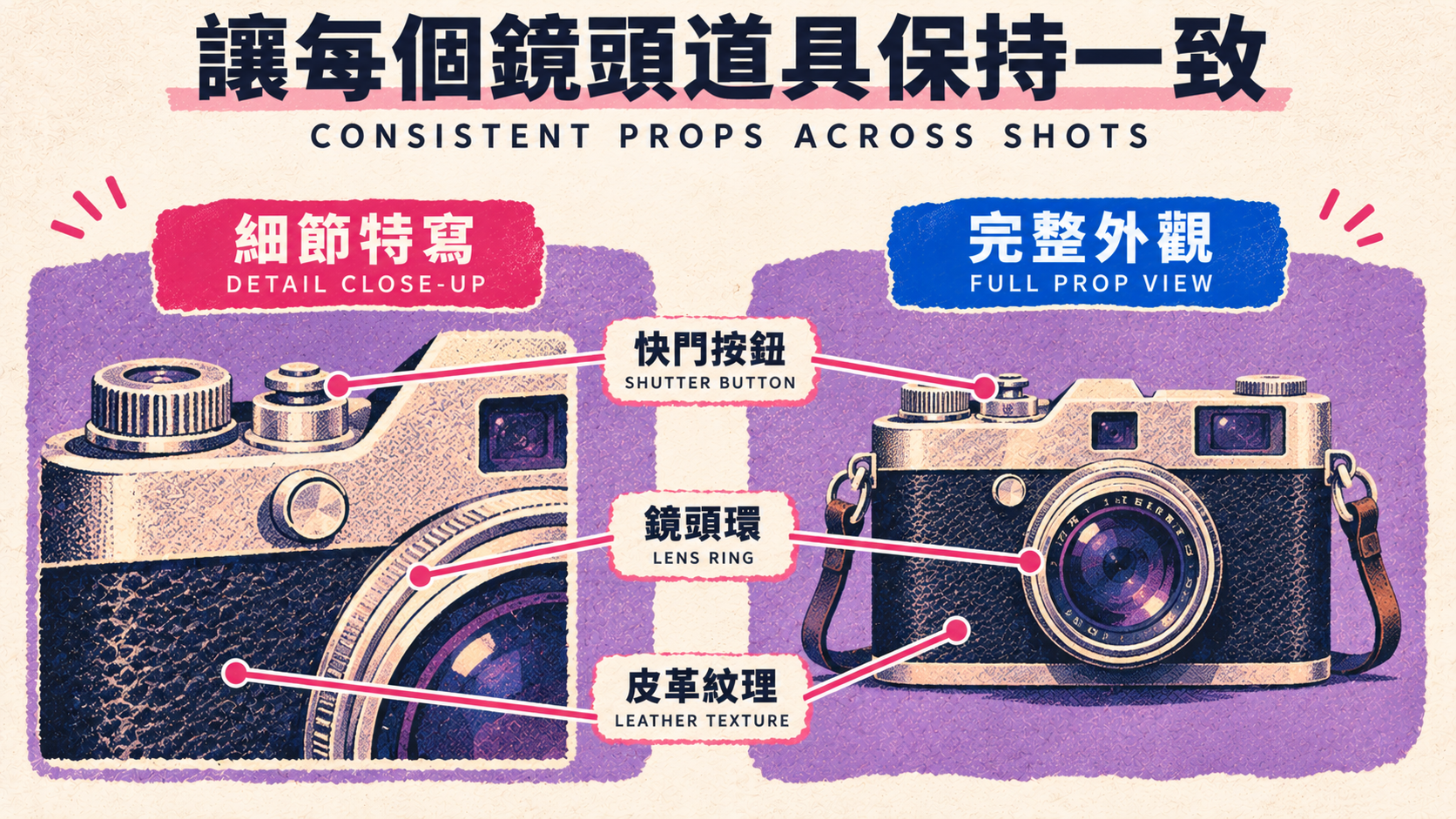
除了人物,如果影片中有重要道具,例如書本、手機、魔杖、武器或特殊配件,也建議另外製作一張道具設定圖(Prop Sheet)。
這樣可以幫助 AI 更清楚理解道具的外觀與細節,減少不同鏡頭之間出現的形狀、顏色或材質差異。
道具設定圖建議使用 16:9 畫面,分成兩個區域:
左側:道具細節特寫
展示道具的重要設計、材質及特色細節。
右側:道具完整畫面
完整展示道具形狀與整體比例,避免任何部分被裁切。
道具設定圖完整中文 Prompt
中文 Prompt:
【在此填入道具描述:形狀、材質、顏色和獨特細節。】
生成一張 16:9 橫向專業電影道具設定圖(Prop Sheet),畫面分成左右兩個區域。
背景使用純色中性灰色攝影棚背景,搭配柔和、均勻的燈光。畫面不包含其他場景、文字標籤或強烈陰影。
道具正面細節特寫。 清楚展示道具的材質、表面紋理、顏色和獨特設計。
道具完整展示。 將整件道具完整呈現在畫面中,不得裁切任何部分,清楚展示整體形狀與比例。
兩個區域必須呈現完全相同的道具,保持一致的形狀、材質、顏色、比例和設計細節,不得重新設計或改變道具外觀。
六、生成 AI 影片前的最後檢查
完成角色和道具設定圖後,建議先確認以下事項:
- 人物五官是否清晰,且各視角為同一個角色。
- 服裝、髮型、配件及身材比例是否一致。
- 人物全身和道具是否完整入鏡。
- 道具的形狀、材質與顏色是否一致。
- 圖片是否清晰,沒有明顯變形或缺失細節。
如果發現任何不一致,建議先修正參考圖,再開始生成影片。
總結:先建立清楚、一致的角色和道具參考圖,再進行 AI 影片製作。
這樣可以讓 AI 更容易理解角色設定,減少生成時的外觀變化,也能降低後續反覆修改的時間。